
Cara Menghapus Halaman Kosong di Word dengan Cepat
Temukan cara menghapus halaman kosong di Word, termasuk halaman di akhir dokumen, page break, section break, dan paragraf tersembunyi.

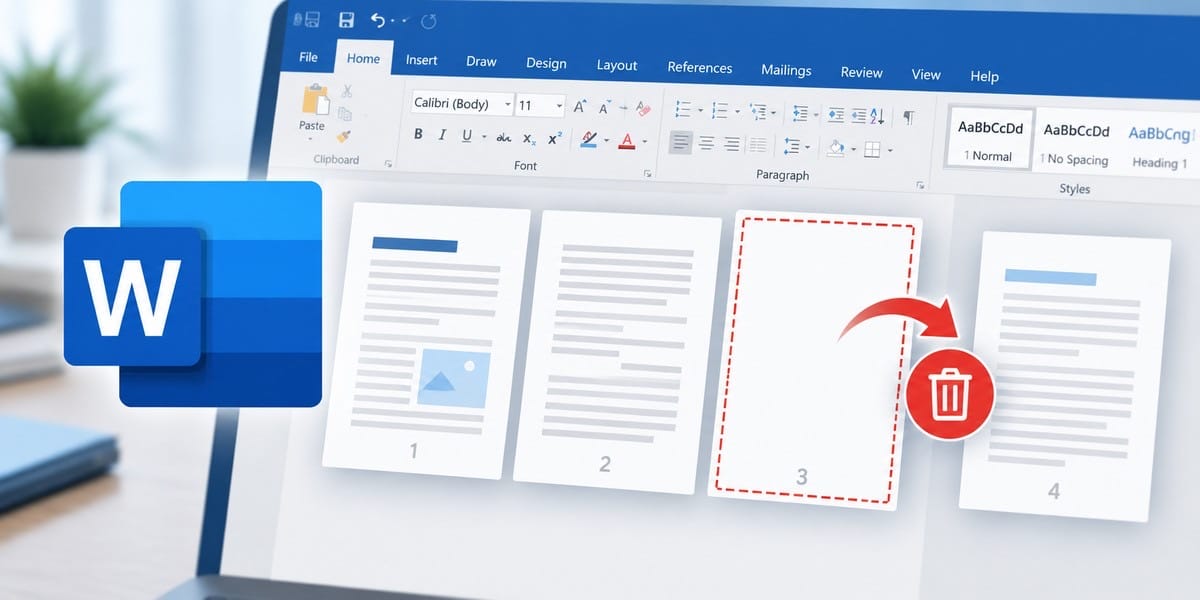
Halaman kosong di Word sering muncul pada bagian akhir dokumen atau di tengah laporan yang sudah selesai disusun. Masalah ini biasanya bukan karena halaman benar-benar kosong, melainkan karena ada karakter paragraf, page break, section break, atau elemen tabel yang mendorong konten ke halaman berikutnya.
Agar bisa menghapusnya dengan aman, Anda perlu melihat tanda format yang biasanya tersembunyi. Panduan ini menjelaskan cara menghapus halaman kosong di Word tanpa merusak susunan halaman, header, nomor halaman, maupun bagian dokumen lainnya.
Penyebab Halaman Kosong di Word
Penyebab paling umum adalah baris paragraf tambahan setelah teks terakhir. Selain itu, page break dan section break dapat menciptakan halaman baru. Pada dokumen yang berakhir dengan tabel, tanda paragraf wajib setelah tabel juga dapat terdorong ke halaman berikutnya.
Tampilkan Tanda Paragraf Terlebih Dahulu
Klik ikon Show/Hide yang berbentuk simbol paragraf pada tab Home. Anda juga dapat menggunakan pintasan Ctrl + Shift + 8. Setelah tanda format terlihat, cari simbol paragraf berlebih, tulisan Page Break, atau Section Break di sekitar halaman kosong.
Cara Menghapus Halaman Kosong di Akhir Word
Letakkan kursor di akhir teks pada halaman sebelum halaman kosong. Tekan Delete atau Backspace sambil memperhatikan tanda paragraf. Hapus tanda yang tidak diperlukan satu per satu sampai halaman kosong hilang. Jangan terburu-buru menghapus banyak karakter jika dokumen memiliki format kompleks.
Jika Dokumen Berakhir dengan Tabel
Word selalu menyimpan satu tanda paragraf setelah tabel. Jika tanda itu pindah ke halaman baru, pilih tanda paragraf tersebut lalu kecilkan ukuran fontnya atau kurangi spacing paragraf. Cara ini biasanya mengembalikan tanda tersebut ke halaman sebelumnya tanpa mengubah tabel.
Cara Menghapus Page Break Word
Page break dibuat untuk memaksa teks berikutnya mulai di halaman baru. Saat Show/Hide aktif, klik tepat sebelum tulisan Page Break atau pilih break tersebut, lalu tekan Delete. Jika page break sengaja dibuat untuk memisahkan bab, pertimbangkan untuk memindahkan atau menggantinya, bukan langsung menghapusnya.
Cara Menghapus Section Break
Section break digunakan ketika setiap bagian dokumen memiliki pengaturan berbeda, misalnya orientasi halaman, header, atau nomor halaman. Pilih tulisan Section Break lalu tekan Delete. Perlu diingat, menghapusnya dapat menyatukan format bagian sebelum dan sesudahnya. Periksa kembali header, footer, orientasi, dan penomoran setelah perubahan.
Periksa Pengaturan Paragraf dan Tabel
Bila halaman kosong tetap ada, pilih paragraf sebelum halaman tersebut lalu buka pengaturan Paragraph. Periksa opsi Page break before, Keep with next, dan Keep lines together. Pada tabel, cek apakah ada tinggi baris yang tetap atau sel kosong yang terlalu besar.
- Hapus paragraf kosong yang tidak diperlukan.
- Periksa Page Break dan Section Break dengan Show/Hide.
- Cek opsi pemisahan halaman pada Paragraph.
- Pastikan tidak ada tabel atau objek yang mendorong konten ke halaman baru.
- Gunakan Undo bila format berubah tidak sesuai harapan.
Cara Mencegah Halaman Kosong Muncul Kembali
Gunakan page break secara sadar untuk memulai bab baru, bukan dengan menekan Enter berkali-kali. Buat gaya paragraf yang konsisten, terutama untuk judul dan tabel. Sebelum mengirim dokumen, lihat tampilan Print Layout atau simpan sebagai PDF untuk memastikan jumlah halaman sudah sesuai.
FAQ
Mengapa halaman kosong tidak bisa dihapus dengan Backspace?
Kemungkinan ada page break, section break, atau pengaturan paragraf yang tidak terlihat. Aktifkan Show/Hide agar penyebabnya terlihat.
Apakah menghapus section break akan mengubah format dokumen?
Bisa. Section break mengatur pemisahan format antarbagian. Setelah menghapusnya, periksa halaman di sekitar break, terutama header, footer, margin, dan orientasi.
Bagaimana menghapus banyak halaman kosong sekaligus?
Periksa penyebab pada tiap halaman terlebih dahulu. Jika semuanya hanya berisi tanda paragraf, pilih area tersebut lalu hapus. Untuk break, hapus dengan hati-hati agar struktur dokumen tidak berubah.
Kesimpulan
Cara menghapus halaman kosong di Word akan lebih mudah setelah Anda membiasakan diri melihat tanda format. Fokus pada penyebabnya, baik paragraf, page break, section break, maupun tabel, lalu lakukan perubahan kecil dan periksa hasilnya. Program Word Associate dari MyEduSolve dapat membantu Anda membangun keterampilan Word yang lebih rapi dan siap diterapkan dalam pekerjaan.
Info Artikel
Cara Menghapus Halaman Kosong di Word dengan Cepat
Posted: Senin, Sep 28, 2026
Updated: Minggu, Okt 18, 2026
Tags terkait
229
Suggest a Topic
What topics are you interested in learning more about? We want to hear from you! Share with us your feedback and article suggestions for our blog.