
Cara Membuat Kop Surat di Word yang Rapi dan Profesional
Ikuti cara membuat kop surat di Word yang rapi, lengkap dengan header, logo, garis pemisah, dan template untuk surat resmi yang profesional.

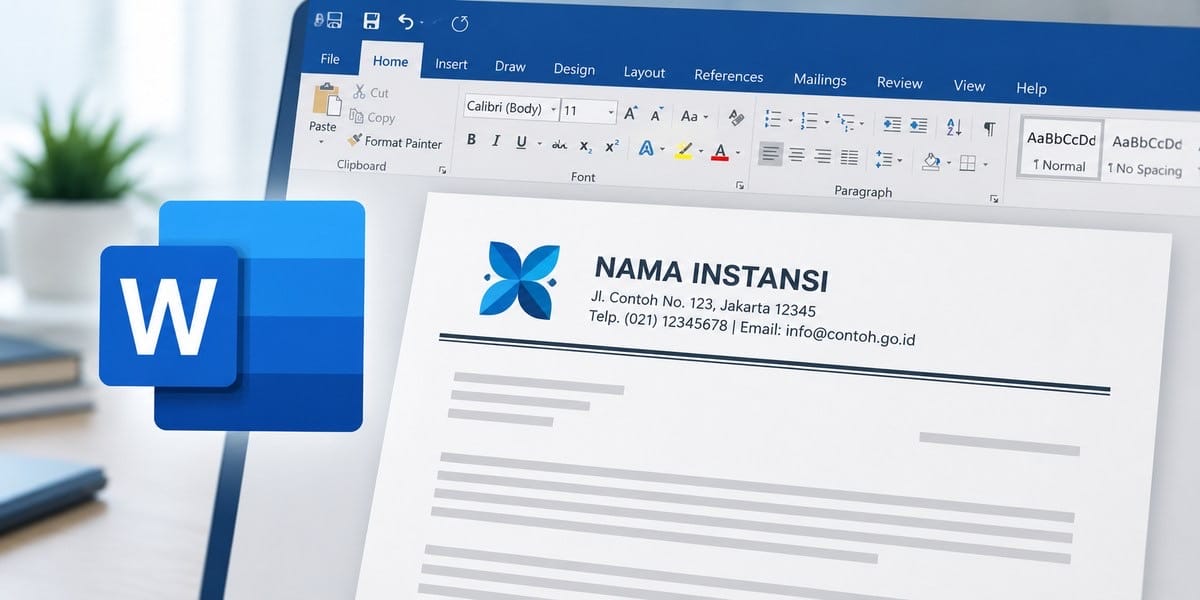
Kop surat adalah elemen penting dalam surat resmi karena membantu penerima mengenali identitas pengirim sejak awal. Dengan Microsoft Word, Anda dapat membuat kop surat yang konsisten untuk kebutuhan perusahaan, organisasi, sekolah, maupun kegiatan profesional.
Cara membuat kop surat di Word tidak hanya soal memasukkan logo dan alamat. Susunan, jarak, ukuran teks, serta cara menyimpan template turut menentukan apakah surat tetap rapi saat digunakan berulang kali.
Apa Saja Isi Kop Surat Resmi?
Isi kop surat dapat disesuaikan dengan kebutuhan, tetapi umumnya memuat nama organisasi, logo, alamat, nomor telepon, email, dan situs web. Informasi tersebut sebaiknya ringkas agar tidak memenuhi terlalu banyak ruang di bagian atas halaman.
- Logo dengan kualitas yang cukup jelas saat dicetak.
- Nama organisasi atau unit kerja sebagai informasi utama.
- Alamat dan kanal kontak yang masih aktif.
- Garis pemisah agar header terlihat terpisah dari isi surat.
Cara Membuat Header Surat Resmi di Word
Buka dokumen baru, lalu pilih Insert > Header > Edit Header. Area ini dipilih karena header akan muncul otomatis pada setiap halaman yang menggunakan template tersebut. Ketik nama organisasi dan informasi kontak, kemudian atur perataan sesuai desain yang diinginkan.
Menambahkan Logo
Pilih Insert > Pictures untuk memasukkan logo. Setelah logo berada di header, atur ukuran secukupnya dan gunakan opsi Wrap Text bila Anda ingin menempatkannya di samping teks. Jaga proporsi gambar agar logo tidak terlihat tertarik atau terlalu besar.
Mengatur Teks Identitas
Gunakan satu jenis font yang mudah dibaca. Nama organisasi dapat dibuat lebih tebal atau sedikit lebih besar, sedangkan alamat dan kontak memakai ukuran yang lebih kecil. Hindari terlalu banyak jenis font dan warna karena kop surat resmi sebaiknya mudah dipindai.
Cara Membuat Garis Kop Surat di Word
Garis pemisah dapat dibuat melalui Insert > Shapes > Line atau menggunakan border paragraf. Untuk hasil yang konsisten, pilih garis lurus dengan ketebalan sederhana dan letakkan di bawah seluruh informasi header. Jangan membuat garis terlalu tebal karena dapat mengalihkan perhatian dari isi surat.
Mengatur Posisi dengan Tabel
Tabel tanpa border adalah cara praktis untuk menempatkan logo di kiri dan informasi organisasi di kanan. Masukkan tabel dua kolom pada header, letakkan logo pada sel pertama dan teks pada sel kedua, lalu hilangkan border tabel. Metode ini membuat posisi elemen lebih stabil daripada menekan spasi berulang kali.
Menyimpan sebagai Template Kop Surat Word
Setelah desain selesai, keluar dari mode header lalu pilih File > Save As. Pada jenis file, pilih Word Template agar dokumen dapat digunakan kembali tanpa mengubah file master. Saat membuat surat baru, buka template tersebut dan isi tanggal, nomor surat, tujuan, serta isi surat.
Tips Agar Kop Surat Tetap Profesional
- Gunakan margin header yang cukup agar tidak terlalu dekat dengan tepi kertas.
- Pastikan logo dan teks tetap terbaca pada tampilan cetak maupun PDF.
- Gunakan warna brand secara terbatas dan pertahankan kontras teks.
- Periksa tampilan halaman kedua agar header muncul sesuai kebutuhan.
- Simpan versi template yang dapat diedit bila informasi kontak berubah.
Kesalahan yang Perlu Dihindari
Jangan menggunakan spasi untuk mengatur posisi, karena tampilan dapat berubah ketika dokumen dibuka di perangkat lain. Hindari gambar logo beresolusi rendah, ukuran teks yang terlalu kecil, dan informasi yang sudah tidak relevan. Periksa juga apakah opsi Different First Page aktif; opsi ini dapat membuat kop surat hanya muncul pada halaman pertama.
FAQ
Bagaimana agar kop surat muncul di setiap halaman?
Masukkan seluruh elemen ke area Header dan pastikan opsi Different First Page tidak aktif jika desain yang sama harus muncul di semua halaman.
Bagaimana membuat kop surat hanya di halaman pertama?
Aktifkan Different First Page pada tab Header & Footer. Setelah itu, isi kop surat pada header halaman pertama saja.
Apakah kop surat bisa disimpan untuk dipakai ulang?
Bisa. Simpan dokumen sebagai Word Template agar desain asli tetap aman dan setiap surat baru dibuat dari salinan template.
Kesimpulan
Dengan header, logo, informasi kontak, garis pemisah, dan template yang rapi, Anda dapat membuat kop surat profesional di Word tanpa desain yang rumit. Program Word Associate dari MyEduSolve dapat membantu Anda memperkuat penggunaan Microsoft Word secara terstruktur.
Info Artikel
Cara Membuat Kop Surat di Word yang Rapi dan Profesional
Posted: Monday, Sep 28, 2026
Updated: Saturday, Nov 07, 2026
Tags terkait
341
Suggest a Topic
What topics are you interested in learning more about? We want to hear from you! Share with us your feedback and article suggestions for our blog.