
Cara Mengurutkan Data di Excel Berdasarkan Angka, Abjad, dan Kriteria Tertentu
Pelajari cara mengurutkan data di Excel berdasarkan angka, abjad, tanggal, dan beberapa kriteria agar tabel rapi serta mudah dianalisis.

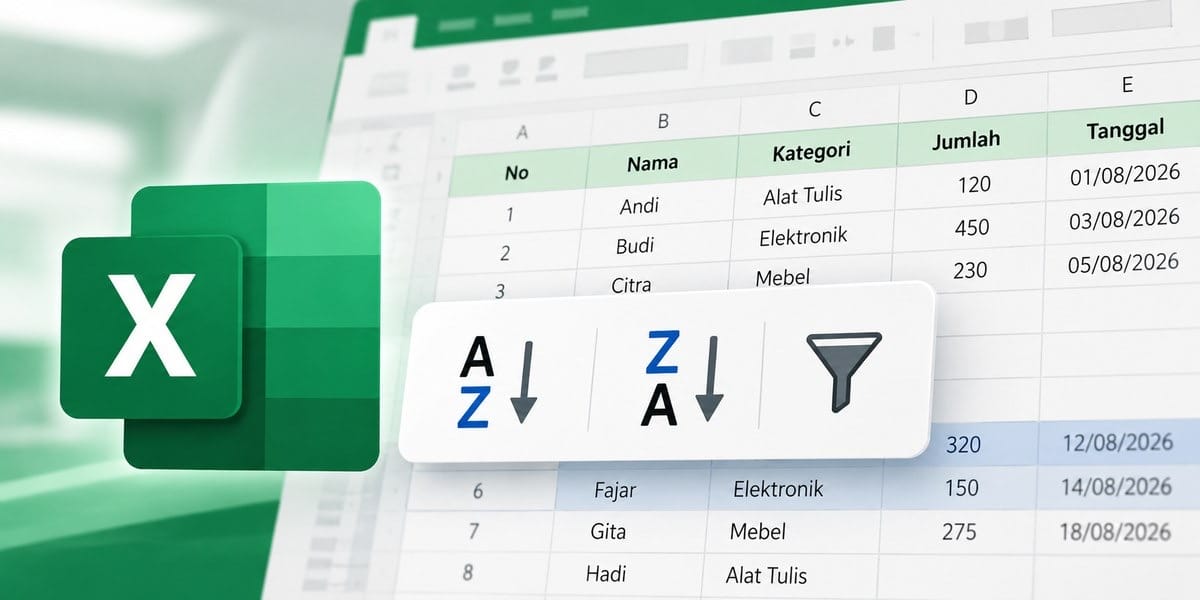
Data yang rapi membuat proses membaca laporan, daftar pelanggan, stok, maupun nilai menjadi jauh lebih cepat. Salah satu fitur dasar yang paling sering digunakan adalah Sort. Dengan fitur ini, Anda bisa menyusun data dari kecil ke besar, dari A sampai Z, dari tanggal terlama ke terbaru, atau berdasarkan prioritas tertentu.
Meski terlihat sederhana, proses pengurutan dapat menimbulkan masalah bila dilakukan hanya pada satu kolom. Baris lain bisa bergeser dan hubungan antar-data menjadi tidak sesuai. Panduan ini membahas cara mengurutkan data di Excel dengan aman, termasuk saat tabel memiliki lebih dari satu kolom.
Apa Itu Fitur Sort di Excel?
Sort adalah fitur untuk mengubah urutan data berdasarkan aturan yang dipilih. Excel dapat mengenali angka, teks, tanggal, warna sel, maupun nilai khusus. Saat data dibuat dalam bentuk tabel yang konsisten, seluruh baris akan ikut berpindah bersama kolom yang dijadikan acuan.
Persiapan Sebelum Mengurutkan Data
Sebelum memilih tombol Sort, pastikan tidak ada baris atau kolom kosong di tengah area data. Gunakan satu baris header yang jelas, misalnya Nama, Tanggal, Jumlah, dan Status. Jika tabel memiliki sel gabungan, sebaiknya pecah terlebih dahulu karena pengurutan sering gagal atau hasilnya tidak konsisten.
- Pastikan setiap kolom berisi jenis data yang seragam.
- Blok seluruh tabel atau letakkan kursor pada salah satu sel di dalam tabel.
- Periksa apakah header sudah terbaca sebagai judul kolom saat kotak dialog Sort muncul.
- Simpan salinan file bila tabel berisi data penting atau rumus yang kompleks.
Cara Mengurutkan Angka di Excel
Untuk cara mengurutkan angka di Excel, klik salah satu angka dalam kolom yang ingin dijadikan acuan. Buka tab Data, lalu pilih Sort Smallest to Largest untuk urutan naik atau Sort Largest to Smallest untuk urutan turun. Jika Excel menampilkan pertanyaan Expand the selection, pilih opsi tersebut agar setiap data pada baris yang sama tetap ikut berpindah.
Contoh Pengurutan Nilai Penjualan
Pada tabel penjualan yang berisi Nama Produk, Jumlah Terjual, dan Total Omzet, pilih kolom Jumlah Terjual. Urutan naik akan menempatkan produk dengan penjualan paling sedikit di bagian atas, sedangkan urutan turun cocok untuk melihat produk terlaris dengan cepat.
Cara Mengurutkan Data Berdasarkan Abjad
Untuk mengurutkan teks, pilih kolom seperti Nama, Kota, atau Kategori. Di tab Data, pilih Sort A to Z untuk urutan alfabet naik atau Sort Z to A untuk urutan terbalik. Excel tidak membedakan huruf besar dan kecil dalam pengurutan standar, tetapi simbol dan angka dapat muncul sebelum huruf.
Menggunakan Custom Sort untuk Beberapa Kriteria
Custom Sort berguna ketika satu aturan saja belum cukup. Misalnya, Anda ingin mengurutkan daftar karyawan berdasarkan Departemen terlebih dahulu, lalu berdasarkan Nama di dalam setiap departemen. Buka Data > Sort, pilih kolom pertama, tentukan urutannya, lalu klik Add Level untuk menambahkan aturan berikutnya.
- Sort by: Departemen, urutan A sampai Z.
- Then by: Status, misalnya Aktif lebih dulu daripada Nonaktif.
- Then by: Nama, urutan A sampai Z.
Cara Menggunakan Filter dan Sort Bersamaan
Fitur Filter membantu mempersempit data sebelum diurutkan. Aktifkan Filter dari tab Data, klik panah pada header kolom, lalu pilih nilai yang ingin ditampilkan. Setelah data tersaring, gunakan pilihan pengurutan pada menu filter. Cara ini efektif saat Anda hanya ingin melihat urutan penjualan satu kategori atau satu periode tertentu.
Kesalahan Umum Saat Mengurutkan Data
Kesalahan paling umum adalah memilih satu kolom saja tanpa memperluas area seleksi. Kesalahan lain adalah angka tersimpan sebagai teks, sehingga 100 dapat muncul sebelum 20. Periksa perataan sel, tanda peringatan, dan format angka. Untuk tanggal yang tidak berurutan, pastikan nilainya bukan teks hasil salin-tempel.
FAQ
Mengapa data saya tidak ikut berpindah saat di-sort?
Kemungkinan Anda memilih Continue with the current selection. Gunakan Undo, lalu ulangi pengurutan dengan memilih Expand the selection agar seluruh baris tabel ikut bergerak.
Bagaimana cara mengurutkan tanggal dari yang terbaru?
Pilih kolom tanggal lalu gunakan Sort Newest to Oldest. Bila opsi tersebut tidak muncul atau hasilnya keliru, ubah isi kolom menjadi format Date terlebih dahulu.
Apakah Sort akan menghapus rumus?
Tidak. Sort memindahkan sel bersama isi dan rumusnya. Namun, periksa kembali referensi rumus yang tidak dikunci jika tabel memiliki hubungan dengan area lain.
Kesimpulan
Memahami cara mengurutkan data di Excel membantu Anda menjaga tabel tetap rapi dan siap dianalisis. Mulailah dari struktur data yang bersih, gunakan Expand the selection, lalu pilih Sort atau Custom Sort sesuai kebutuhan. Untuk memperkuat kemampuan pengolahan data secara menyeluruh, program Excel Associate dari MyEduSolve dapat menjadi langkah belajar yang terarah.
Articles Info
Cara Mengurutkan Data di Excel Berdasarkan Angka, Abjad, dan Kriteria Tertentu
Posted: Monday, Sep 28, 2026
Updated: Saturday, Nov 07, 2026
Related Tags
362
Suggest a Topic
What topics are you interested in learning more about? We want to hear from you! Share with us your feedback and article suggestions for our blog.