
Cara Membuat Daftar Isi Otomatis di Adobe InDesign untuk Dokumen Panjang
Pelajari cara membuat daftar isi otomatis di Adobe InDesign dengan paragraph style, Table of Contents, dan pembaruan halaman untuk dokumen panjang.

Posted: Monday, Sep 28, 2026
Share:
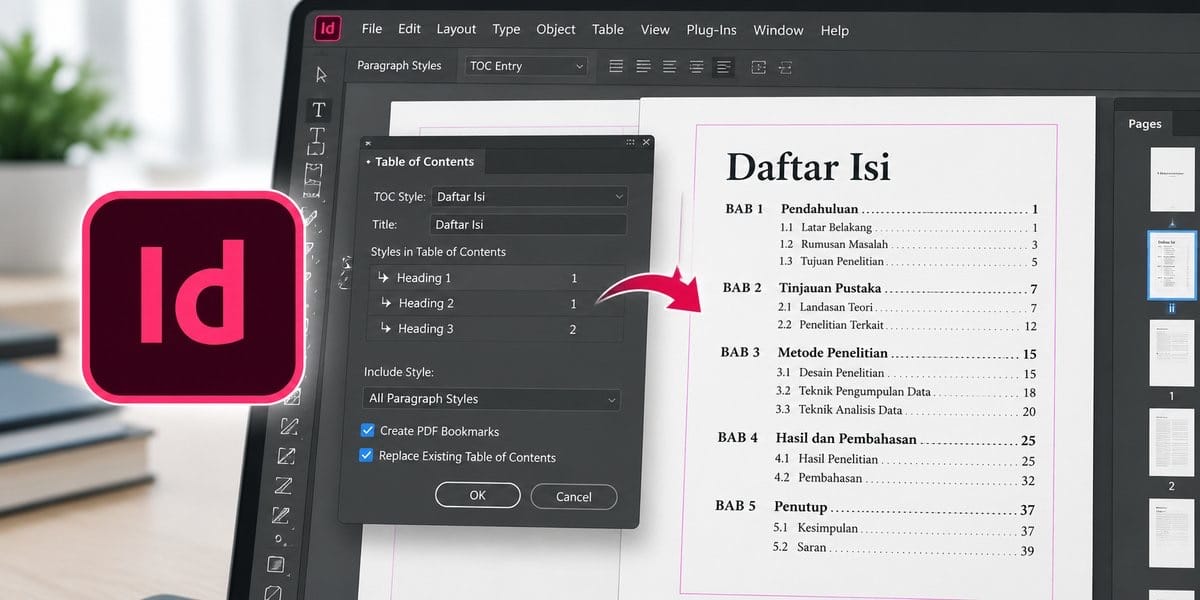
Daftar isi membantu pembaca menemukan bagian penting dalam buku, laporan, katalog, maupun proposal yang panjang. Di Adobe InDesign, daftar isi tidak perlu diketik ulang satu per satu. Fitur Table of Contents dapat mengambil judul berdasarkan paragraph style dan menyusun nomor halaman secara otomatis.
Kunci dari cara membuat daftar isi di InDesign adalah konsistensi gaya paragraf. Ketika judul bab dan subbab sudah diberi style yang benar, proses pembuatan dan pembaruan daftar isi menjadi jauh lebih cepat.
Mengapa Menggunakan Daftar Isi Otomatis InDesign?
Daftar isi otomatis mengurangi pekerjaan berulang ketika nomor halaman berubah. Daripada menyesuaikan isi daftar secara manual, Anda dapat memperbarui Table of Contents setelah revisi layout. Hasilnya juga lebih konsisten karena format judul dan hierarki diambil dari aturan yang sudah ditetapkan.
Siapkan Paragraph Style untuk Judul
Sebelum membuat daftar isi otomatis InDesign, buat paragraph style untuk setiap tingkat judul, misalnya Judul Bab, Subjudul, dan Anak Subjudul. Terapkan style tersebut pada seluruh judul di dokumen. Jangan hanya mengubah ukuran atau ketebalan teks secara manual, karena InDesign menggunakan nama style untuk mengenali bagian yang harus dimasukkan ke daftar isi.
- Buat style terpisah untuk judul tingkat utama dan subjudul.
- Gunakan nama style yang jelas agar mudah ditemukan pada pengaturan Table of Contents.
- Terapkan style secara konsisten pada semua halaman.
- Periksa apakah judul yang tidak ingin masuk daftar isi memakai style yang berbeda.
Cara Membuat Table of Contents di InDesign
Pilih Layout > Table of Contents. Pada jendela pengaturan, masukkan paragraph style judul yang ingin ditampilkan ke daftar Include Paragraph Styles. Tentukan urutannya dari judul utama hingga subjudul, lalu pilih Entry Style untuk mengatur tampilan teks di daftar isi.
Mengatur Nomor Halaman dan Tab
Aktifkan opsi Page Number agar InDesign menampilkan halaman. Pada Between Entry and Number, gunakan tab agar nomor halaman berada di sisi kanan. Anda dapat mengatur tab leader berupa titik-titik melalui paragraph style daftar isi sehingga hasilnya terlihat rapi dan mudah dibaca.
Menempatkan dan Memperbarui Daftar Isi
Setelah menekan OK, kursor akan membawa teks daftar isi. Buat text frame pada halaman yang diinginkan, lalu klik untuk menempatkannya. Saat judul, urutan bab, atau nomor halaman berubah, pilih Layout > Update Table of Contents agar InDesign memperbarui isi berdasarkan paragraph style terbaru.
Membuat Format Daftar Isi Lebih Rapi
Gunakan paragraph style tersendiri untuk entri bab dan subbab dalam daftar isi. Atur indent, jarak antarbaris, tab stop, serta ketebalan teks agar hierarki mudah dipahami. Untuk dokumen profesional, hindari dekorasi berlebihan; keterbacaan harus tetap menjadi tujuan utama.
Masalah Umum dan Cara Mengatasinya
Jika judul tidak muncul, cek apakah paragraph style sudah diterapkan dan sudah dimasukkan ke daftar Include Paragraph Styles. Bila nomor halaman salah, pastikan dokumen diperbarui setelah layout selesai. Jika format berubah setelah update, periksa pengaturan Entry Style dan paragraph style daftar isi.
FAQ
Apakah daftar isi otomatis bisa memuat subjudul?
Bisa. Masukkan paragraph style subjudul ke Include Paragraph Styles, lalu atur urutannya di bawah style judul utama.
Apakah nomor halaman akan berubah otomatis saat layout direvisi?
Daftar isi perlu diperbarui melalui Layout > Update Table of Contents setelah revisi. InDesign kemudian menghitung kembali nomor halaman berdasarkan layout terbaru.
Mengapa judul saya tidak masuk ke daftar isi?
Biasanya karena judul belum menggunakan paragraph style yang dipilih pada pengaturan Table of Contents. Terapkan style yang benar lalu update daftar isi.
Kesimpulan
Dengan paragraph style dan fitur Table of Contents, Anda dapat membuat daftar isi otomatis InDesign yang rapi serta mudah diperbarui. Program Adobe InDesign dari MyEduSolve dapat membantu Anda menguasai alur kerja desain dokumen secara lebih profesional.
Articles Info
Cara Membuat Daftar Isi Otomatis di Adobe InDesign untuk Dokumen Panjang
Posted: Monday, Sep 28, 2026
Updated: Saturday, Nov 07, 2026
Related Tags
230
Suggest a Topic
What topics are you interested in learning more about? We want to hear from you! Share with us your feedback and article suggestions for our blog.